Rentea es un programa para administrar tu negocio de renta de trajes y vestidos. Funciona sin internet en la computadora de tu tienda.
Con Rentea puedes:
Registrar rentas con folio consecutivo, prendas, fecha de entrega automática y datos del cliente.
Cobrar con abonos y saber en todo momento quién debe y cuánto.
Imprimir un ticket con recibo + pagaré y el folio en código de barras (lo escaneas y aparece la renta).
Manejar tu catálogo de prendas con precios.
Llevar gastos y un corte de caja por fechas (ingresos − gastos = neto).
Traer tus clientes desde Excel/CSV y hacer respaldos de tu información.
Sirve para trajes y para vestidos de gala. Al instalar eliges el giro, y todo se adapta (ícono, tema y catálogo de arranque). Después puedes cambiar los colores en Apariencia.
2. Instalación y primer arranque
Abre el instalador Rentea-Instalador.exe y sigue los pasos (Siguiente → Instalar).
El instalador te pregunta ¿qué rentas? (Trajes / Vestidos / Ambos). Elige el tuyo: ajusta el ícono, el tema y el catálogo inicial.
Si sale el aviso azul de Windows ("Windows protegió tu PC"), no es un virus: ábrelo con los pasos del recuadro de abajo.
Abre Rentea desde el acceso directo del escritorio.
💡 Si aparece "Windows protegió tu PC" (aviso azul)
Windows se lo muestra a todo programa nuevo que todavía no es "conocido" para él — no significa que tenga virus. Aparece sobre todo cuando el instalador se descargó de un enlace. Para continuar:
Da clic en "Más información" (el texto pequeño debajo del mensaje).
Se muestra el botón "Ejecutar de todas formas": da clic ahí.
Sigue con la instalación normal.
Truco: si instalas desde la USB que te enviamos, por lo general ni siquiera aparece ese aviso (solo sale cuando el archivo se bajó de internet).
¿No aparece "Ejecutar de todas formas"? Algunas computadoras con Windows 11 muy nuevas traen un candado extra. Escríbenos por WhatsApp (sección 17) y te lo instalamos a distancia, sin costo.
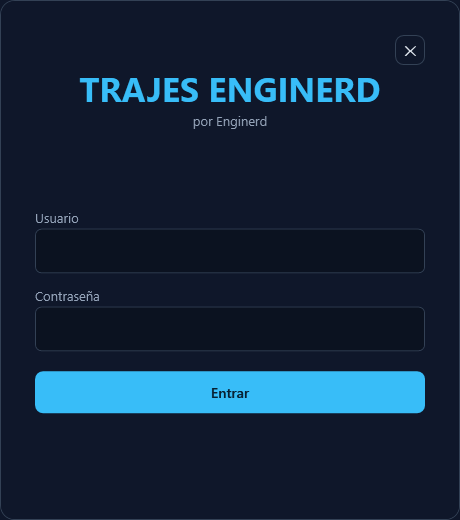
Importante — primer acceso: el administrador entra con usuario ADMIN y contraseña admin. El sistema te obliga a cambiar la contraseña (y puedes cambiar el nombre) la primera vez. Guárdala en un lugar seguro: como el programa es offline, no hay "recuperar contraseña" automático.
3. Iniciar sesión, usuarios y roles
Cada persona entra con su usuario y contraseña. Hay dos roles:
Trabajador: puede registrar rentas y abonos (su trabajo del día a día).
Administrador: todo lo del trabajador, más Gastos, Corte de caja, Usuarios, Catálogo, Importar, Configuración y Apariencia.
El administrador crea cuentas en Usuarios. Para entrar puedes teclear tu usuario o tu nombre, y no distingue mayúsculas. Una cuenta que ya registró movimientos no se borra (para no perder el historial): solo se desactiva. El sistema tampoco deja borrar al último administrador.
[ Captura: pantalla de inicio de sesión ]
Fig 1. Inicio de sesión
4. La pantalla principal
A la izquierda está el menú. Arriba se ve el nombre de tu tienda y tu usuario. Los botones del menú cambian según tu rol:
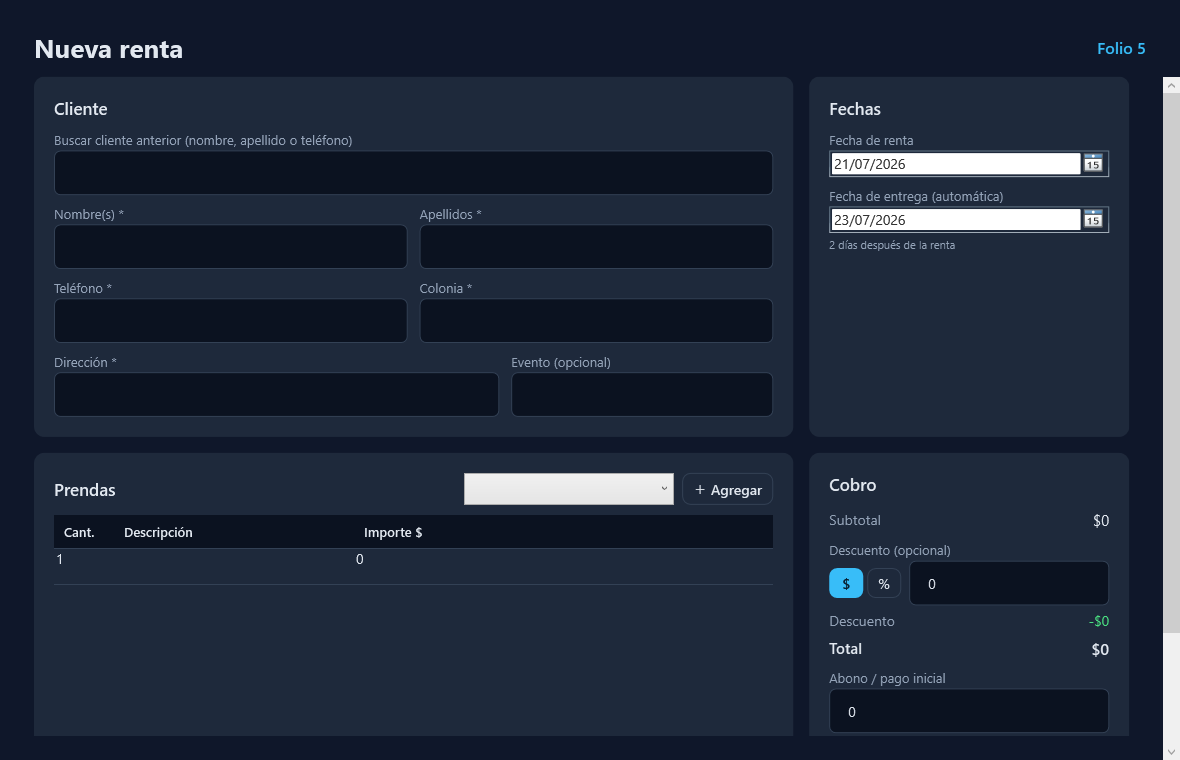
Entra a + Nueva renta. La pantalla está en 4 bloques:
Cliente. Escribe nombre, apellidos, teléfono, colonia y dirección (obligatorios; el evento es opcional). ¿Cliente que ya vino antes? Usa "Buscar cliente anterior" y elígelo: se llenan sus datos solos (puedes editarlos).
Fechas. La fecha de entrega se calcula sola (renta + los días que definas en Configuración; si cae domingo, se recorre un día). La fecha de renta no puede ser anterior a hoy.
Prendas. Agrega renglones con cantidad, descripción e importe. El botón "Del catálogo" agrega una prenda ya con su precio (ver sección 8). El subtotal se suma solo.
Cobro. Puedes dar un descuento en $ o en % (para clientes frecuentes). Escribe el abono inicial y Rentea calcula el saldo.
Presiona Guardar: se registra la renta y se abre la vista previa del ticket para imprimir. Al guardar, los campos se bloquean y aparece "Nueva renta" para empezar otra.
Los datos del cliente y del abono deben estar completos: si falta alguno, Rentea te avisa y no guarda hasta corregirlo.
6. El ticket (recibo y pagaré)
Rentea imprime dos copias de cada renta:
Copia cliente — su recibo, con el pie que tú definas.
Copia tienda — con el pagaré, la leyenda "Identificación oficial en resguardo" y la firma del cliente. Es la que archivas con su identificación.
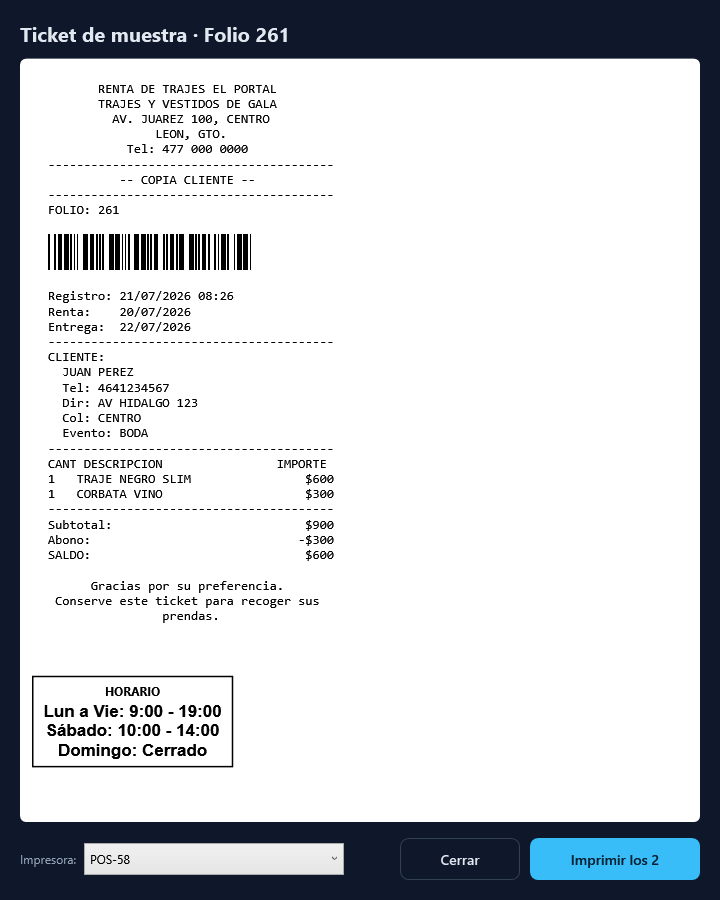
Debajo del FOLIO se imprime su código de barras: en Abonos lo escaneas y aparece la renta al instante (sección 7).
[ Foto: ticket impreso con código de barras ]
Fig 3. Ticket de renta (copia cliente) con código de barras
El ticket es tuyo: en Configuración decides si lleva logo, código de barras, horario del negocio en grande, líneas separadoras, la leyenda de resguardo y la firma. Un botón de Vista previa te lo muestra antes de imprimir. (Sección 12.)
7. Abonos, editar y cancelar
Entra a 💵 Abonos para cobrar el resto de una renta o consultarla.
Busca la renta: escanea el código de barras del ticket (o teclea el folio y presiona Enter), o busca por nombre o teléfono.
Se muestran las prendas, el historial de abonos y el saldo.
Escribe el monto del abono (no puede ser mayor al saldo) y presiona Registrar abono. Cuando el saldo llega a cero, la renta queda liquidada.
Desde aquí también puedes Reimprimir el ticket, Editar la renta o Cancelarla (la cancelada se conserva en el historial, pero ya no admite abonos).
Si el escáner no lee, teclea el número de folio que aparece debajo del código de barras: es el mismo. (La búsqueda acepta el folio con o sin ceros a la izquierda.)
8. Catálogo de prendas
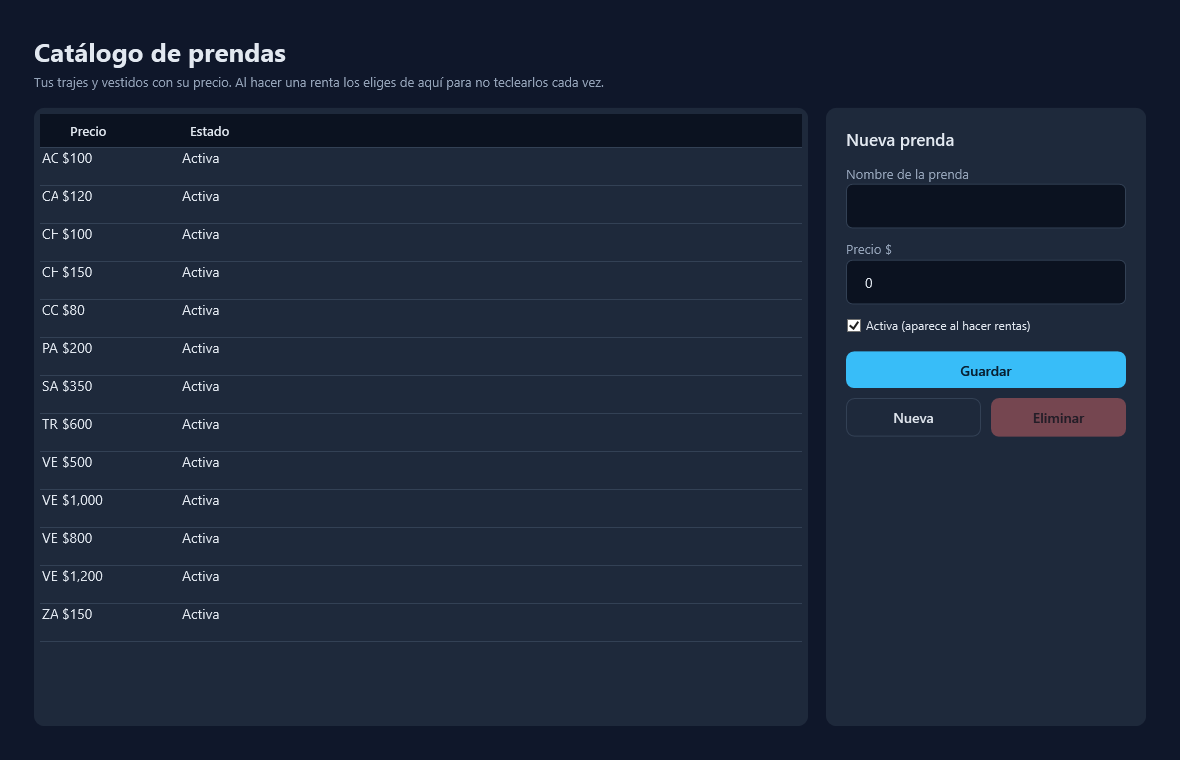
En 🧥 Catálogo (administrador) das de alta las prendas que rentas, con su nombre y precio. Luego, en Nueva renta, el botón "Del catálogo" agrega la prenda ya con su precio — más rápido y sin errores de dedo.
Editar o borrar el catálogo no cambia las rentas ya hechas: cada renta guarda su propia copia del texto y el importe. El catálogo es solo para capturar más rápido.
[ Captura: catálogo de prendas ]
Fig 4. Catálogo de prendas
9. Gastos
En 🧾 Gastos (administrador) registras las salidas de dinero del negocio (tintorería, hilo, etc.) con su fecha, concepto y monto. Se restan en el corte de caja.
10. Corte de caja
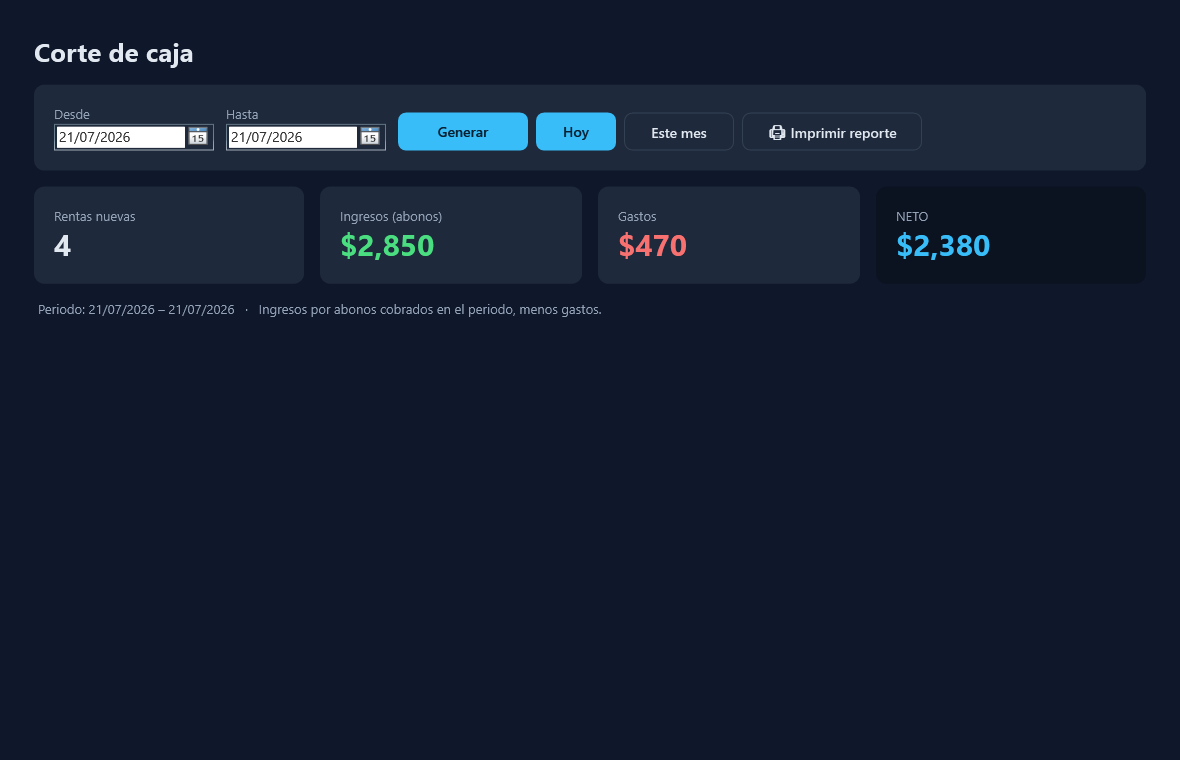
En 📊 Corte de caja (administrador) eliges un rango de fechas y Rentea calcula: ingresos (abonos cobrados) − gastos = neto, con la lista de folios del periodo. Botones rápidos: Hoy y Este mes (se resaltan; si mueves las fechas a mano, se apagan). Con Imprimir reporte lo mandas a la impresora.
[ Captura: corte de caja ]
Fig 5. Corte de caja por fechas
11. Importar tus clientes (Excel/CSV)
Si ya tienes tus clientes o tu catálogo en Excel, en 📥 Importar (administrador):
Descarga la plantilla (de clientes o de catálogo) y ábrela en Excel.
Vacía tu información (una fila por cliente o prenda) y guárdala como CSV.
Impórtala. Se agrega a lo que ya tienes (nunca borra) y no duplica repetidos.
La importación es aditiva y hace un respaldo automático antes. Puedes correrla varias veces sin miedo a duplicar.
12. Configuración
Solo para administradores (⚙ Configuración). Aquí ajustas todo lo del ticket y del negocio:
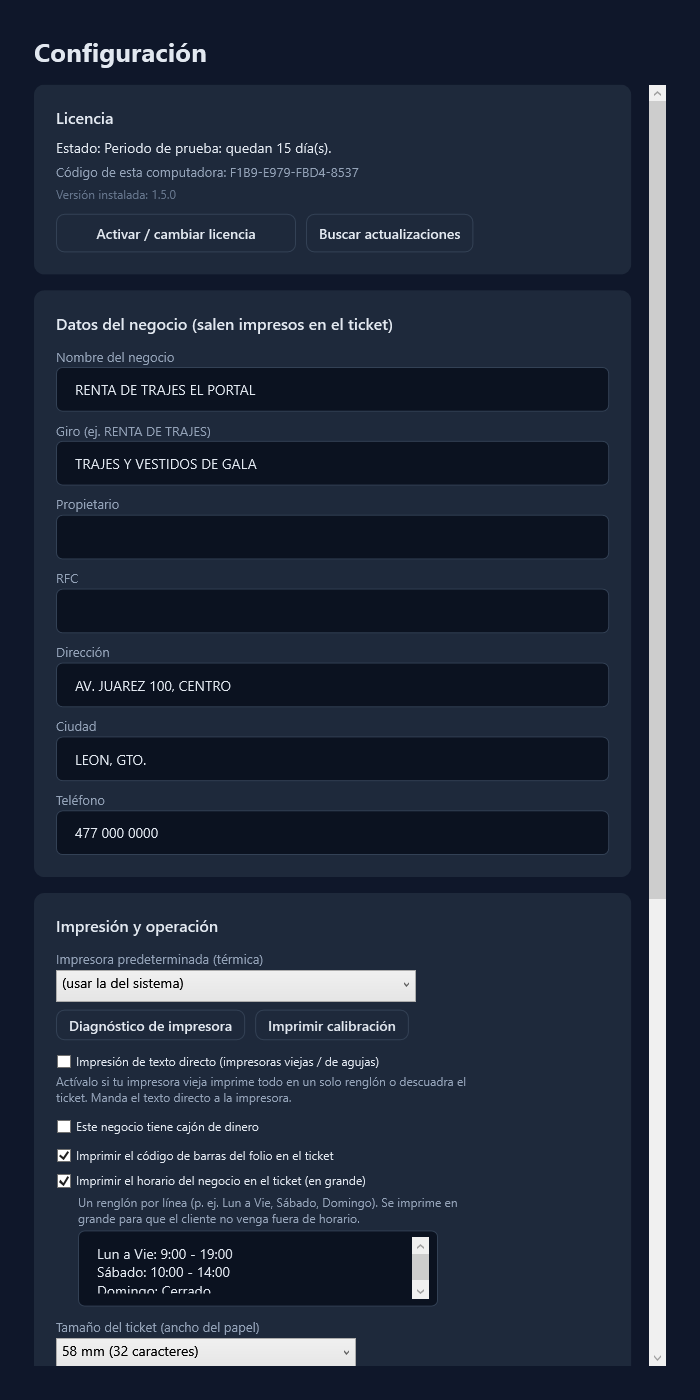
Datos del negocio: nombre, giro, propietario, RFC, dirección, ciudad y teléfono (salen impresos en el ticket).
Impresora: cuál usar, el ancho del ticket (53/58/80 mm), Diagnóstico y Calibración (sección 15), el cajón de dinero y el modo Impresión de texto directo para impresoras viejas.
Elementos del ticket: con casillas activas/desactivas el código de barras, el horario en grande, las líneas separadoras, la leyenda de resguardo y la firma. El logo y los textos (pie del recibo y pagaré) también se editan aquí.
Días para la entrega: cuántos días se suman a la fecha de renta.
Licencia y Buscar actualizaciones (sección 14).
El botón Ver vista previa te muestra el ticket con TODOS tus ajustes actuales — antes de gastar papel. En 🎨 Apariencia cambias el tema de colores del sistema.
[ Captura: configuración ]
Fig 6. Configuración (con vista previa del ticket)
13. Respaldo de tu información
Tu información vive en esta computadora. Si el disco falla y no tienes copia, se pierde. No trabajes sin respaldar.
Rentea hace un respaldo automático en cada arranque y guarda las copias recientes en la carpeta:
C:\ProgramData\Enginerd\RentaTrajes\respaldos\
Lo que debes hacer tú: de vez en cuando copia esa carpeta a una USB o disco externo. Así, si la computadora falla, no pierdes nada. Si necesitas restaurar un respaldo, escríbenos (sección 17) y te guiamos.
Tu base de datos completa es el archivo datos.db en C:\ProgramData\Enginerd\RentaTrajes\. Respaldar = copiar ese archivo (o la carpeta de respaldos) a otro lado.
14. Licencia y activación
Rentea funciona 15 días gratis de prueba con todas las funciones. Para seguir usándolo se activa con un pago único (vitalicia) o una suscripción, según el plan que elegiste.
Cómo activarlo
Entra a Configuración → Licencia.
Ahí ves el Código de esta computadora (algo como A1B2-C3D4-E5F6-7890). Cópialo o anótalo.
Consigue tu activación según dónde compraste:
En enginerd.mx: desde tu celular entra a enginerd.mx/rentea, pega tu código, elige tu plan y paga.
En Mercado Libre u otro lado: envíanos tu Código de computadora por el mismo chat donde compraste y te devolvemos tu código de activación.
Pega el código de activación en la ventana de licencia y da Activar. Verás "Licencia vitalicia activa". ¡Listo!
¿Por qué me pide un código de MI computadora?
Tu licencia queda ligada a esa computadora: así nadie más puede usar tu licencia en otro equipo. Después de activar, Rentea sigue trabajando sin internet.
¿Vas a cambiar de computadora? Escríbenos: damos de baja la anterior y te emitimos tu activación para el equipo nuevo (mándanos el nuevo Código de computadora).
Actualizaciones: en Configuración → Buscar actualizaciones. Si hay una versión nueva y tienes internet, te avisa y abre la descarga. Se instala encima de la actual y no pierdes ningún dato.
15. Impresora y escáner
Impresora: térmica de tickets de 58 u 80 mm (conexión USB). Elige el ancho y la impresora en Configuración.
Escáner: lector de código de barras común por USB (funciona como teclado). No requiere configuración: en Abonos, escaneas el ticket y aparece la renta.
El driver correcto es clave. Instala el driver de tu modelo de impresora de tickets (suelen llamarse POS58, XP-58, ZJ-58 o "58mm Series Printer"). Cuidado: "ESC/P" es de impresoras de agujas y NO sirve; la térmica usa "ESC/POS". Tampoco uses "Generic / Text Only": ese no imprime el logo ni el código de barras.
¿Tienes una impresora VIEJA o de agujas (matricial)?
Si tu ticket sale todo en un solo renglón o descuadrado, es una impresora vieja cuyo driver no maneja bien los gráficos. Solución: en Configuración → Impresión de texto directo. Rentea le manda el ticket como texto simple que la impresora imprime renglón por renglón, sin depender del driver. Ojo: en ese modo el ticket sale solo en texto (sin logo, sin código de barras, sin horario en grande). Para esas impresoras, usa el ancho de 53 mm (30 caracteres) para que no se corten las líneas.
Diagnóstico y calibración
En Configuración → Impresora tienes dos herramientas:
Diagnóstico de la impresora: revisa que el driver sea el correcto (debe decir ~203 ppp y aceptar papel angosto). Si detecta un driver equivocado, te avisa.
Imprimir calibración: imprime una hoja de prueba con un marco (revela recortes), una regla en milímetros y códigos de barras de distintos grosores (revela cuál lee tu escáner).
Qué comprar — hardware recomendado
No vendemos hardware, pero te dejamos opciones probadas. Cualquier equipo compatible sirve; estos los conocemos funcionando.
Ancho
Modelo recomendado
Precio aprox.
Dónde / driver
58 mm la más común y económica
Xprinter XP-58IIH (USB)
~$800–$1,000 MXN
Mercado Libre / Amazon MX · driver en xprintertech.com
80 mm ticket más ancho
Epson TM-T20III (USB) económica: Xprinter XP-80C
~$4,200–$5,200 MXN XP-80C ~$1,300–$2,500
Amazon MX / Home Depot · driver APD en epson.com.mx
Lector (escáner): USB tipo teclado, 1D (código de barras). Ej. NETUM 1D con cable (~$300–$500) o Zebra LS2208. Prefiere los de cable, no Bluetooth.
Cajón de dinero (opcional)
El cajón no se conecta a la computadora, se conecta a la impresora (puerto RJ11/RJ12) y la impresora lo abre. En Configuración marca "Este negocio tiene cajón" y luego "Abrir al imprimir"; el botón Probar cajón comprueba la conexión. Rentea funciona igual con o sin cajón.
16. Problemas frecuentes
La impresora no imprime NADA (ninguna prueba le llega)
Casi siempre es el puerto. Una impresora USB usa un puerto virtual llamado USB001, no LPT1 ni COM. Al agregar la impresora en Windows, elige "Usar un puerto existente" → USB001. La página de prueba de Windows es gráfica y en impresoras viejas confunde: mejor prueba imprimiendo una renta o con la calibración (sección 15).
El ticket sale todo en un renglón / descuadrado
Es una impresora vieja o el driver equivocado. Activa Impresión de texto directo (sección 15) y usa ancho de 53 mm (30 caracteres).
El escáner no lee el ticket
Teclea el número de folio que está debajo del código y presiona Enter. Revisa que el ticket no esté arrugado y que hayas usado el driver correcto (el "Generic / Text Only" no imprime el código).
Dice "no se encontró el folio"
Es un ticket que no es de Rentea, o hubo mala lectura. Vuelve a escanear o teclea el número.
Olvidé la contraseña del administrador
Otro administrador puede cambiarla en Usuarios. Si no hay otro, escríbenos a soporte (sección 17).