Parkea es un programa para cobrar y controlar tu estacionamiento. Funciona sin internet en la computadora del negocio.
Con Parkea puedes:
Imprimir un boleto con código de barras a cada carro que entra.
Cobrar por tiempo (hora o fracción) al salir, escaneando el boleto.
Llevar turnos por trabajador con un corte de caja que ayuda a evitar robos.
Manejar pensiones (clientes de mensualidad) y tarifas de evento.
Ver reportes por rango de fechas y hacer respaldos de tu información.
Pensado para operadores: la pantalla usa botones y textos grandes, con dos zonas claras: entrar (verde) y cobrar (azul).
2. Instalación y primer arranque
Abre el instalador Parkea-Instalador.exe y sigue los pasos (Siguiente → Instalar).
Si Windows muestra un aviso azul de “Windows protegió tu PC”, da clic en “Más información” y luego “Ejecutar de todas formas”. Es normal en programas nuevos.
Abre Parkea desde el acceso directo del escritorio.
Asistente de configuración inicial
La primera vez, un asistente te guía en 4 pasos: datos del negocio, tus tarifas y crear al operador. Todo se puede cambiar después en Configuración.
[ Captura: asistente de primer arranque ]
Fig 1. Asistente de configuración inicial
Importante: el administrador inicia con usuario admin y contraseña admin. El sistema te obliga a cambiarla la primera vez. Guárdala en un lugar seguro.
3. Iniciar sesión, usuarios y roles
Cada persona entra con su usuario y contraseña. Hay dos roles:
Operador: abre turno, registra entradas y cobra.
Administrador: todo lo del operador, más configuración, usuarios, reportes y respaldos.
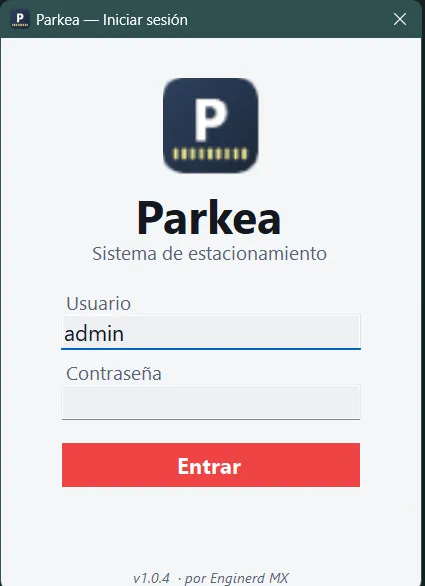
El administrador crea cuentas en Configuración → Usuarios (botón “Usuarios”). Cada cuenta tiene un Nombre y un Usuario (login). Para entrar puedes teclear cualquiera de los dos —tu usuario o tu nombre— y no distingue mayúsculas (Juan y juan son lo mismo).
Ahí mismo puedes Activar / Desactivar una cuenta, o Eliminar una creada por error. Ojo: solo se borran las cuentas que nunca abrieron turno; las que ya operaron se conservan (para no perder de quién fue cada corte) y solo se pueden desactivar.
[ Captura: pantalla de inicio de sesión ]
Fig 2. Inicio de sesión
4. La pantalla principal
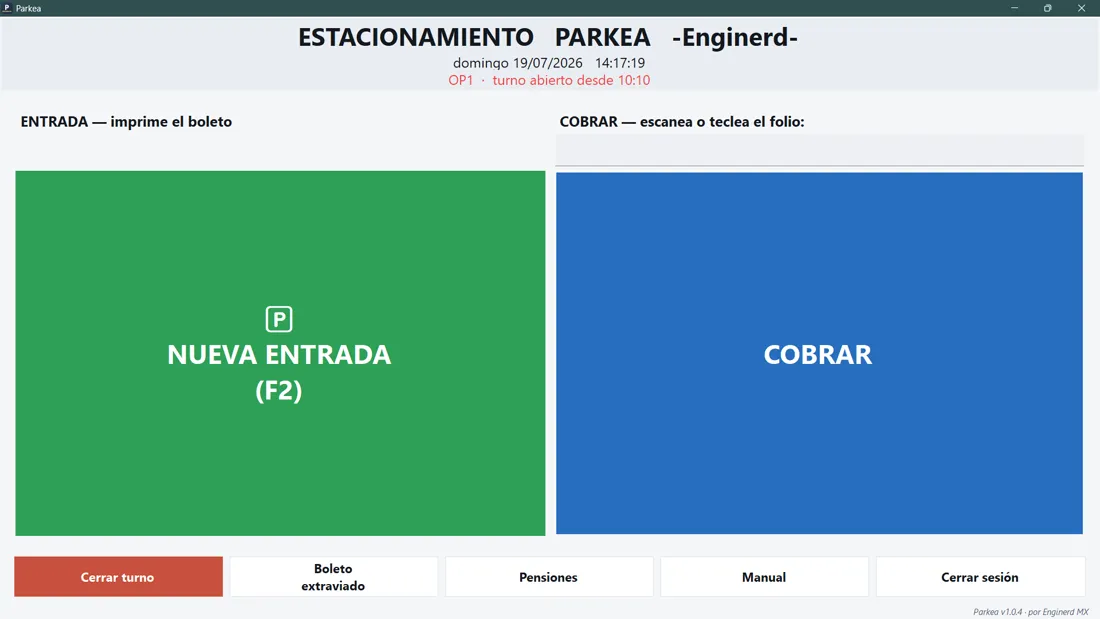
Es donde trabajas todo el día. Arriba se ve el nombre del negocio, la hora y el estado de tu turno. En el centro, dos zonas grandes:
NUEVA ENTRADA (verde): imprime el boleto de un carro que entra. Atajo: tecla F2.
COBRAR (azul): escaneas o tecleas el folio del boleto para cobrar la salida.
[ Captura: pantalla principal ]
Fig 3. Pantalla principal (entrada y cobro)
Los botones se ven grises hasta que abres tu turno. Es a propósito: primero abre turno.
5. Turnos y corte de caja
Abrir turno
Al empezar tu jornada, presiona Abrir turno y escribe el efectivo inicial de la caja (fondo). Desde ahí, todo lo que cobres queda a tu nombre.
Cerrar turno (corte)
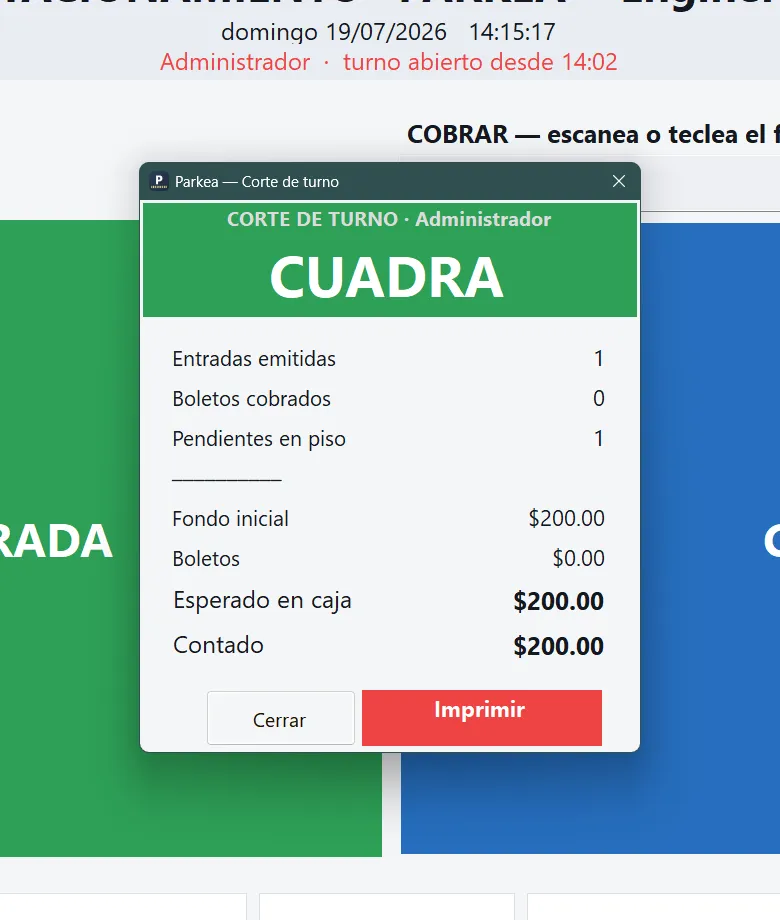
Al terminar, presiona Cerrar turno y escribe el efectivo contado. Parkea te muestra el corte:
Entradas emitidas vs. boletos cobrados (y pendientes en piso).
Total de boletos, extraviados y pensiones cobradas.
Efectivo esperado vs. contado: si CUADRA, SOBRA o FALTA.
Puedes imprimir el comprobante del corte como evidencia.
No cierres el programa con el turno abierto. Si intentas salir de Parkea sin cerrar turno, te avisa y te ofrece cerrar el turno y salir — así la caja no “sigue corriendo” y el corte cuadra.
[ Captura: corte de caja ]
Fig 4. Corte de caja al cerrar turno
6. Registrar una entrada
Con tu turno abierto, presiona NUEVA ENTRADA (o F2).
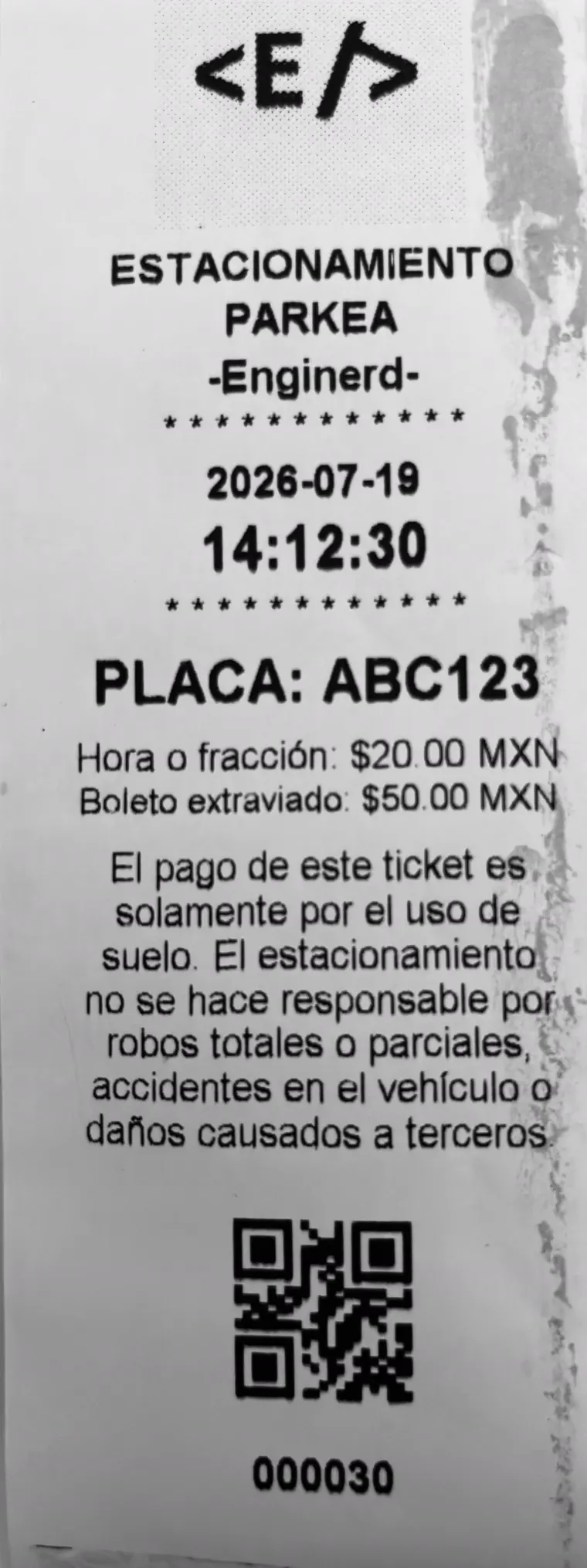
Se imprime el boleto con la hora y su folio (número corto) en código de barras.
Entrégaselo al cliente.
Si activaste el registro de placa (Configuración → Vehículo), al dar entrada te pedirá la placa (y opcionalmente marca, modelo y color).
Horario en el boleto: si lo activas (Configuración → Horario), el boleto imprime EN GRANDE la hora de cierre del día — “CERRAMOS HOY: 5:00 p.m.” — para que el cliente sepa a qué hora sacar su carro y el operador no se quede esperando de noche.
[ Foto: boleto impreso saliendo de la térmica ]
Fig 5. Boleto real impreso (con placa y código QR)
7. Cobrar un boleto
Escanea el código de barras del boleto en la zona de cobro (o teclea el número que está debajo del código y presiona COBRAR).
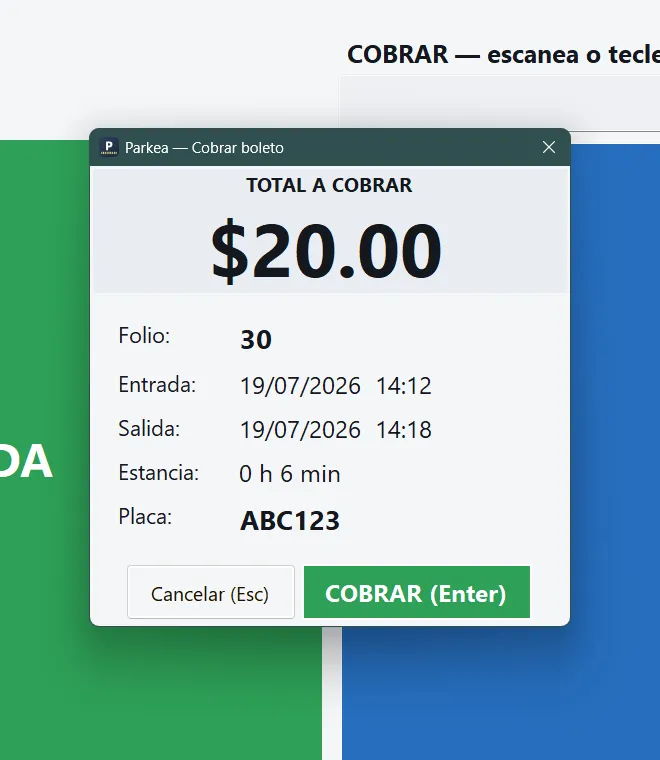
Parkea muestra el total a cobrar, con la hora de entrada, salida, tiempo y (si hay) datos del vehículo.
Cobra al cliente y confirma con COBRAR.
[ Captura: ventana de cobro ]
Fig 6. Ventana de cobro
Si el escáner no lee un boleto, teclea el número que aparece debajo del código de barras: es el mismo folio.
8. Boleto extraviado
Cuando un cliente perdió su boleto, usa el botón Boleto extraviado. Se cobra la tarifa fija que definiste en Configuración. Queda registrado aparte en el corte (no infla el conteo de entradas).
9. Pensiones (mensualidades)
Para clientes que pagan renta mensual. Entra a Pensiones desde la pantalla principal.
Nueva: registra nombre, placa, teléfono, tarifa mensual y vigencia.
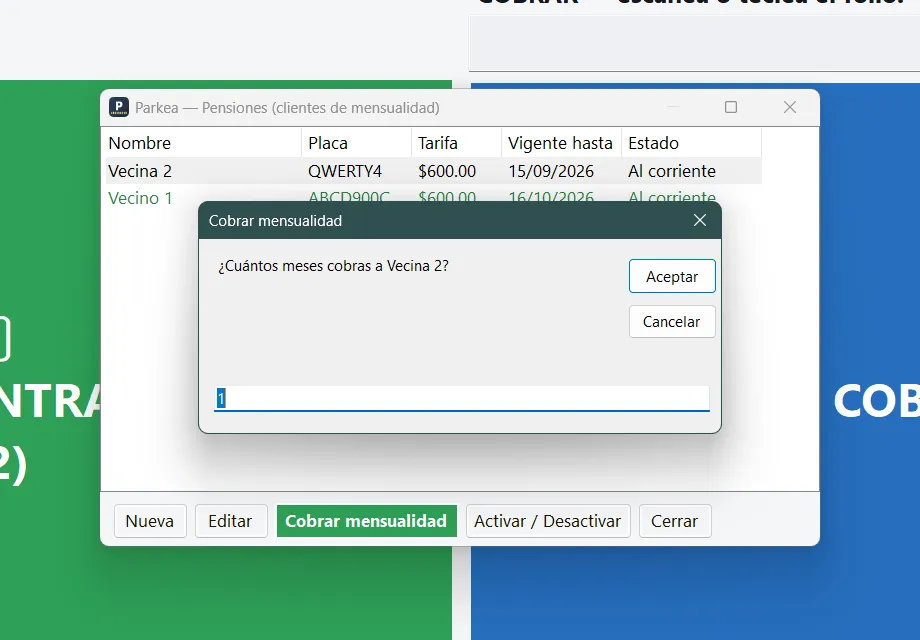
Cobrar mensualidad: elige cuántos meses; Parkea extiende la vigencia solo y guarda el pago. Te ofrece imprimir un comprobante con lo pagado, la fecha de cobro y hasta cuándo queda vigente.
La lista muestra el estado: Al corriente, Vencida o Inactivo.
[ Captura: pensiones ]
Fig 7. Clientes de pensión
10. Tarifas de evento
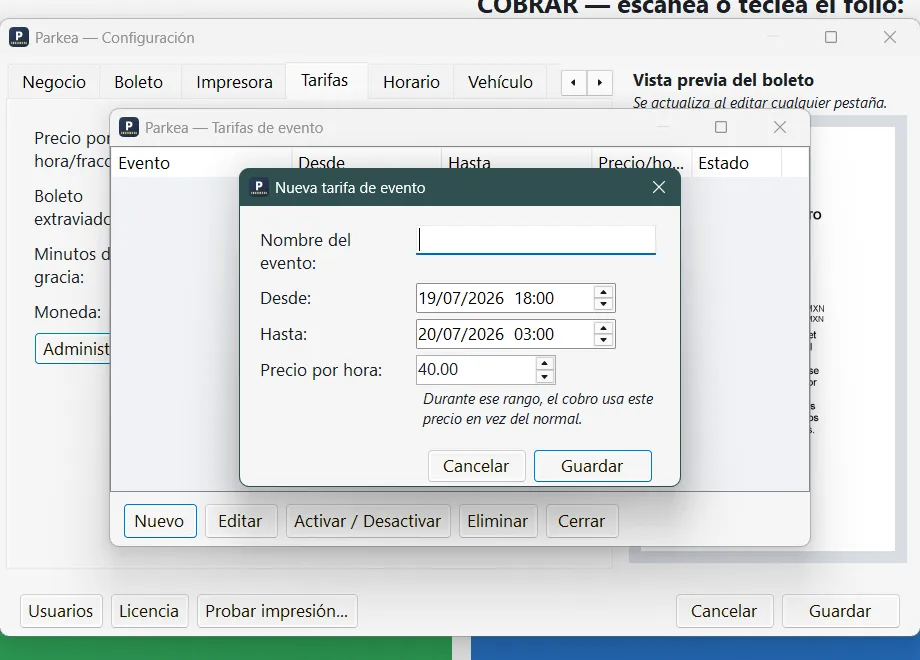
Para ferias, conciertos u ocasiones especiales puedes cobrar un precio distinto durante un rango de fechas. Entra a Configuración → Tarifas → Administrar tarifas de evento, crea el evento con su fecha/hora de inicio y fin y su precio por hora. Durante ese rango, el cobro usa ese precio automáticamente; fuera de fechas, vuelve a la tarifa normal.
[ Captura: tarifas de evento ]
Fig 8. Tarifas de evento
11. Configuración
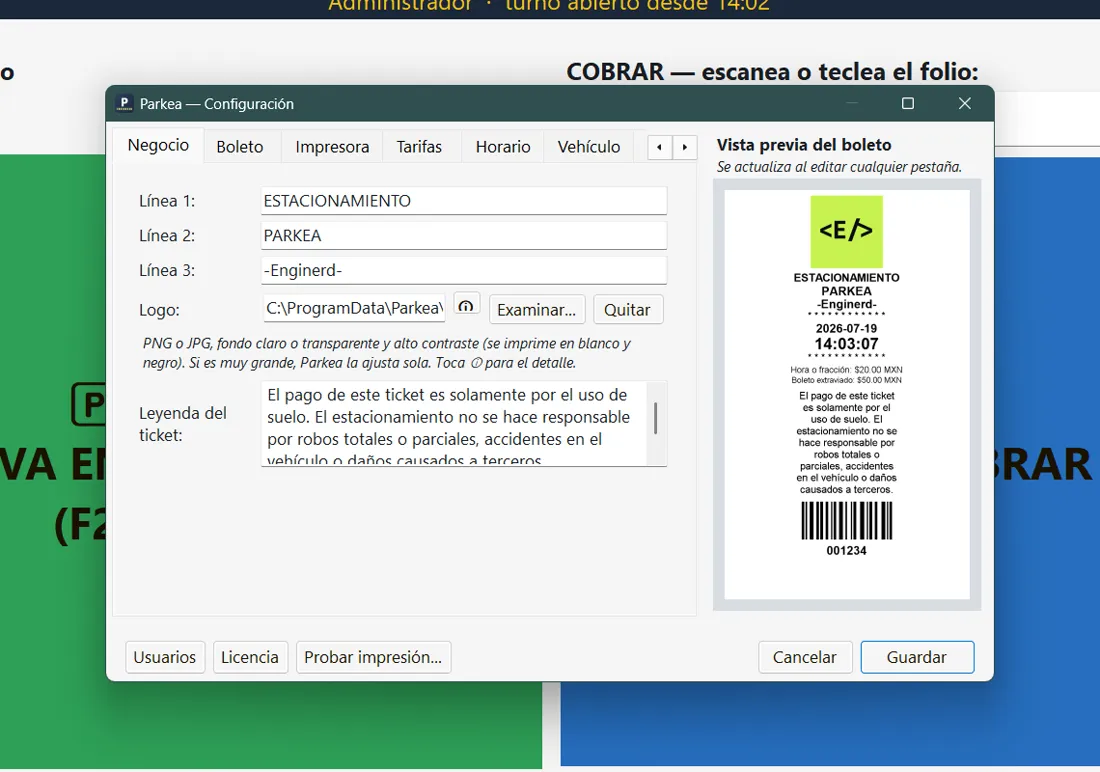
Solo para administradores. Está organizada en pestañas:
Negocio: las 3 líneas del encabezado del boleto (nombre, dirección, teléfono… lo que quieras; solo la Línea 1 es obligatoria), el logo y la leyenda.
Boleto: elegir código de barras o QR.
Impresora: ancho de papel (58 u 80 mm), qué impresora usar, y botones de Diagnóstico y Calibración (ver sección 15).
Tarifas: precio por hora, boleto extraviado, minutos de gracia, moneda y tarifas de evento.
Horario: horario de apertura y cierre por día, para imprimir en el boleto el cierre de hoy.
Vehículo: activar el registro de placa (y marca/modelo/color).
Datos: respaldo, restauración e importar el historial del sistema anterior.
Apariencia: tema de colores y color de acento del sistema.
A la derecha ves una vista previa del boleto EN VIVO que se actualiza mientras editas cualquier pestaña. El botón Probar impresión imprime un boleto de muestra físico.
[ Captura: configuración (pestañas) ]
Fig 9. Configuración
12. Reportes por fechas
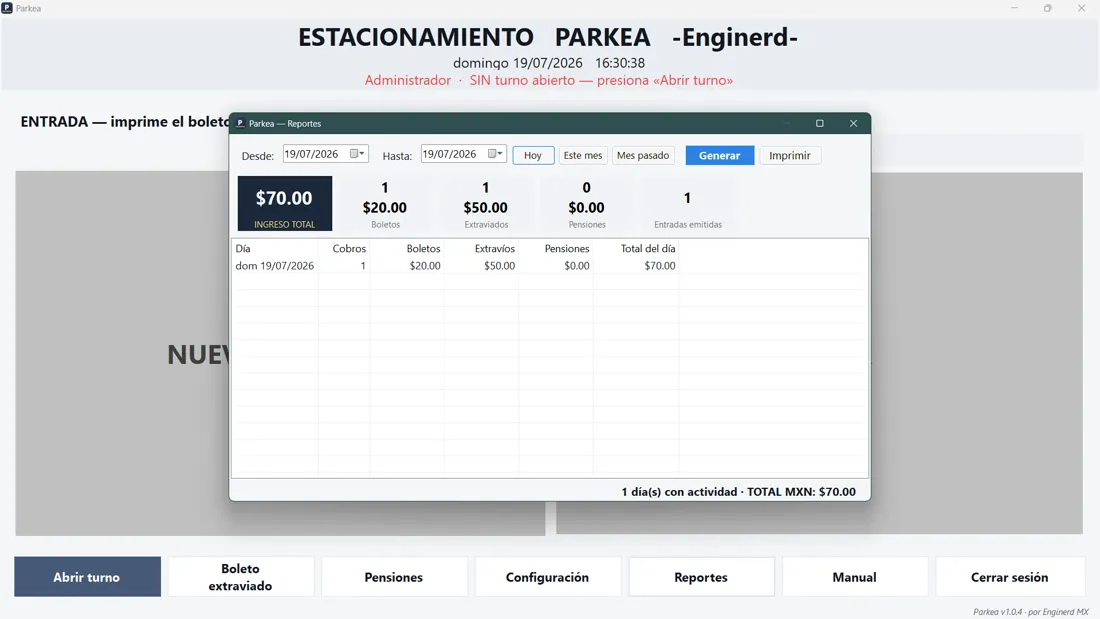
Los administradores pueden ver, en Reportes, cuánto se ha cobrado entre dos fechas: boletos, extraviados y pensiones, con el desglose por día. Hay botones rápidos: Hoy, Este mes y Mes pasado. Con Imprimir mandas el reporte a la impresora térmica.
[ Captura: reportes por fechas ]
Fig 10. Reportes por rango
13. Respaldo y restauración
Haz respaldos seguido. Tu información vive en la computadora; si el disco falla, sin respaldo se pierde.
En Configuración → Datos:
Respaldar ahora: guarda una copia de toda tu información en un archivo .db. Guárdalo en una USB o disco aparte.
Restaurar: reemplaza la información actual por la de un respaldo. El programa se cierra para reabrir con esos datos.
Importar historial del sistema anterior: si venías de la app anterior de Enginerd, trae el historial de boletos de sus archivos .nerd. Elige la carpeta donde están; se agrega a lo que ya tengas, sin borrar ni duplicar (aunque lo corras dos veces).
14. Licencia y activación
Parkea funciona 15 días gratis de prueba. Para seguir usándolo, actívalo:
Entra a Configuración → Licencia.
Copia el código de tu computadora.
Desde tu celular, entra a enginerd.mx/parkea, pega el código, elige tu plan y paga.
Te dan un código de activación: pégalo en la ventana de licencia y da Activar.
La licencia queda ligada a esa computadora. Si cambias de equipo, escríbenos.
15. Impresora y escáner
Impresora: térmica de boletos de 58 u 80 mm (conexión USB). Elige el ancho y la impresora en Configuración → Impresora.
Escáner: lector de código de barras común por USB (funciona como teclado). No requiere configuración.
El driver correcto es clave. Instala el driver de tu modelo de impresora de tickets (suelen llamarse POS58, XP-58, ZJ-58 o “58mm Series Printer”). Cuidado: “ESC/P” es de impresoras de agujas y NO sirve; la tuya usa “ESC/POS” (térmica). Tampoco uses “Generic / Text Only”: ese no imprime el logo ni el código de barras.
Diagnóstico y calibración
En Configuración → Impresora tienes dos herramientas:
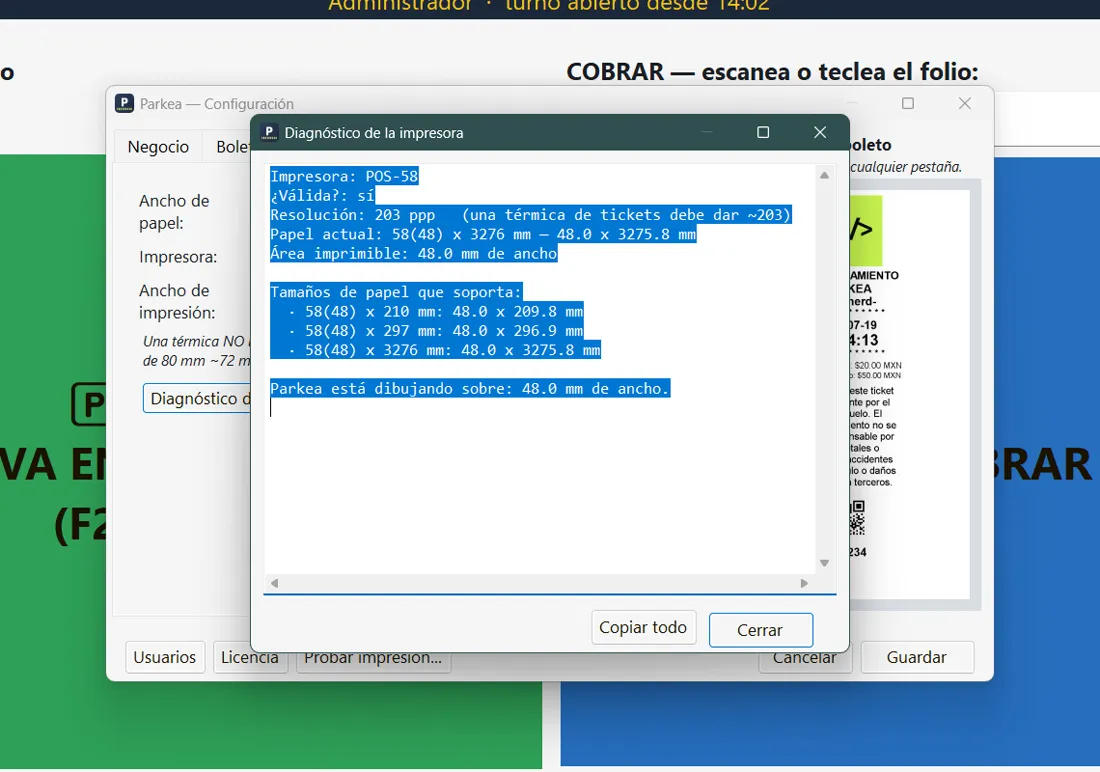
Diagnóstico de la impresora: revisa que el driver sea el correcto (debe decir ~203 ppp y aceptar papel angosto). Si detecta un driver equivocado, te avisa qué instalar.
Página de calibración: imprime una hoja de prueba con un marco, una regla y códigos de barras de distintos grosores, para confirmar que todo el ancho se imprime y que el escáner lee bien.
[ Captura: diagnóstico de la impresora ]
Fig 11. Diagnóstico de la impresora (Configuración → Impresora)
Antes de la jornada, imprime una prueba (Configuración → Impresora → Probar impresión) para confirmar que el boleto sale bien y el código se lee.
16. Problemas frecuentes
El escáner no lee el boleto
Teclea el número que está debajo del código de barras y presiona COBRAR. Si sigue sin leer, limpia el vidrio del lector y revisa que el boleto no esté arrugado.
Dice “Folio no encontrado”
Es un boleto que no es de Parkea, o hubo mala lectura. Vuelve a escanear o teclea el número del boleto.
No imprime
Revisa que la impresora esté encendida, con papel, y seleccionada en Configuración → Impresora.
Olvidé la contraseña del administrador
Otro administrador puede cambiarla en Usuarios. Si no hay otro, escríbenos a soporte.
17. Soporte
¿Dudas o problemas? Estamos para ayudarte.
WhatsApp: +52 1 464 403 6213
Web: enginerd.mx/parkea
Correo: hola@enginerd.mx
Parkea — un producto de Enginerd MX · Salamanca, Gto.